WordPress adalah sebuah aplikasi sumber terbuka (open source) yang sangat populer digunakan sebagai mesin blog (blog engine). WordPress dibangun dengan bahasa pemrograman PHP dan basis data (database) MySQL, keduanya juga open source. Selain sebagai blog, WordPress juga mulai digunakan sebagai CMS (Content Management System) karena kemampuannya untuk dimodifikasi dan disesuaikan dengan kebutuhan penggunanya. WordPress memiliki 2 layanan yang berbeda, yaitu WordPress.com dan WordPress.org
WordPress.com merupakan situs layanan blog yang menggunakan mesin WordPress, didirikan oleh perusahaan Automattic. Dengan mendaftar pada situs WordPress.com, pengguna tidak perlu melakukan instalasi atau konfigurasi yang cukup sulit. Sayangnya, pengguna WordPress.com tidak dapat mengubah template standar yang sudah disediakan, artinya pengguna tidak dapat menambahkan asesori apa pun selain yang sudah disediakan. Meski demikian, fitur yang disediakan oleh WordPress.com sudah cukup bagus. WordPress.com -> Untuk pengguna yang ingin membuat blog sendiri secara cepat dan punya alamat website seperti http://namadomain.wordpress.com
WordPress.org merupakan wilayah pengembang (developer). Disini, kita dapat men-download aplikasi beserta seluruh berkas CMS WordPress. Selanjutnya, CMS ini dapat dimodifikasi asal kita menguasai PHP, CSS dan skrip lain yang menyertainya. WordPress dengan Bahasa Indonesia (http://id.wordpress.org) ada berkat kerja para kontributor di Indonesia yang dipimpin oleh Huda Toriq. WordPress.org -> Untuk pengguna yang ingin memodifikasi WordPress menurut kebutuhan sendiri atau ingin membuat blog menggunakan alamat dan server sendiri seperti http://namadomain.com
Catatan kali untuk membuat / mendaftar di WordPress.com, syaratnya kita sudah mempunyai email yang valid untuk mengaktivasi account wordpress. Langkah-langkahnya adalah sebagai berikut:
1. Masuk ke wordpress.com atau id.wordpress.com (WordPress berbahasa Indonesia).
Pilihan bahasa dari menu dropdown language, disana dapat kita lihat bahasa apa saja yang didukung oleh WordPress. Untuk daftar langsung saja klik Sign Up Now.
Gambar : Sign Up Wordpress
2. Pendaftaran Account

Isilah halaman formulir pendaftaran seperti pada gambar diatas sesuai dengan yang diminta, berikut ini keterangannya:
- Username (Nama Pengguna); Isi dengan nama yang ingin kita gunakan. Minimal 4 karacter, hanya huruf kecil dan atau angka.
- Password (Kata sandi); Isi dengan kata sandi yang kita inginkan. Kata sandi ini chase sensitif, bisa mengunakan huruf besar, huruf kecil, angka dan atau simbol seperti !"£$%^&(
- Confirm (Konfirmasi); masukkan kembali kata sandi seperti yang di atas
- E-mail Address (Alamat E-mail): Masukkan email kita.
- Legal flotsam: Beri tanda check pada kotak kecil yang disediakan, artinya kita sudah membaca dan setuju dengan syarat dan aturan dalam menggunakan layanan WordPress
- Biarkan/Beri tanda pada Gimme a blog! (Like username.wordpress.com)
Bila semua sudah lengkap, klik Next
2. Pendaftaran Blog

Halaman ini (seperti pada gambar diatas) untuk menentukan nama subdomain alamat blog kita nantinya dan Judul Blog yang akan kita buat. Isi dengan lengkap, berikut ini keterangannya:
- Blog Domain; isi dengan yang kita inginkan, minimal 4 karakter, hanya huruf kecil dan atau angka. Ini nantinya akan menjadi alamat sub-domain kita, dan tidak bisa diganti lagi jika sudah jadi. Contoh: serialsilat, maka alamatnya nanti akan menjadi http://serialsilat.wordpress.com .
- Blog Tittle (Judul blog): Isi dengan nama / judul blog yang kita inginkan. Contoh: Serial Silat. Judul Blog ini masih bisa kita ganti lagi. Judul blog bisa berbeda dengan blog domain (alamat blog)
- Language (Bahasa); pilih bahasa yang ingin kita gunakan dari menu dropdown.
- Privacy : Beri tanda check jika ingin blog kita muncul pada pencarian search enggine, jika tidak hilangkan tanda check
Bila semua sudah lengkap, klik Signup
4. Verifikasi Email

Tampilan gambar di atas artinya sebuah Email verifikasi untuk mengaktifkan account WordPress kita telah dikirimkan ke email kita. Aktifasi account ini harus dilakukan paling lambat 2 hari dari waktu pendaftarn atau kita harus melakukan pendaftan lagi. OK, langsung saja buka email kita, maka dapat dilihat kita mendapat email dari WordPress yang isinya seperti berikut:

Klik link untuk aktivasi account WordPress. maka akan tampil halaman seperti berikut

Selamat, account WordPress Anda sudah aktif dan bisa digunakan.

Ini gambar contoh tampilan pertama blog pada wordpress.com yang baru jadi.
Sumber catatan:
Sumber Gambar: Gambar diperoleh dengan cara screen capture dari situs WordPress.com
 Pada komputer yang saling terhubung dalam satu jaringan (LAN), kita bisa saling mengirim pesan dengan menggunakan aplikasi Net Send. Untuk menggunakan aplikasi Net Send ini, kita harus terlebih dahulu mengaktifkan service messenger pada tiap komputer. Berikut ini Langkah dan Cara Mengirim Pesan Antar Antar Komputer dalam Satu Jaringan lewat Command Prompt dengan Net Send:


 Kode pos memiliki peran yang penting sekali dalam proses pengiriman surat atau paket melalui jasa pos. Kode Pos membantu mempercepat proses sortir surat sehigga dapat dikirim dengan lebih cepat. Tidak sulit untuk mencari / mengingat kode pos daerah kita sendiri, tapi, bagaimana dengan daerah lain?? Kan tidak mungkin kita menghapal semua kode pos daerah di indonesia ....
 Sebelummya kita sudah mempelajari cara paling sederhana dan paling umum untuk


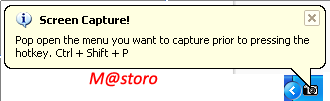
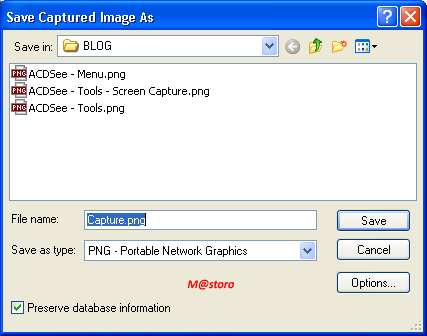
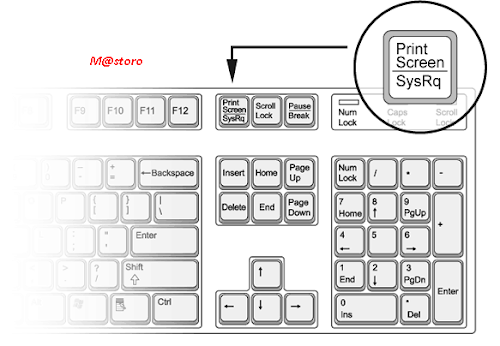
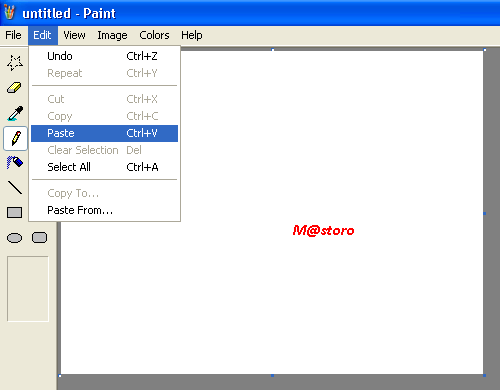
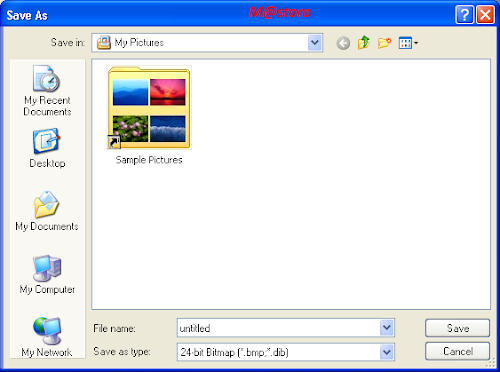
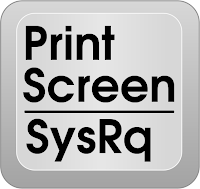 Cara paling sederhana dan paling umum digunakan untuk Capture Gambar di layar Windows (Screen Capture) adalah dengan cara Print Screen. Dengan menggunakan tombol Print Screen dan Ms Paint, program image editor bawaan windows, kita sudah bisa mengambil gambar yang ada di layar komputer.